반응형
간단 소개
- 시네머신은 카메라의 움직임을 손쉽게 제어할 수 있는 유니티 공식 패키지이다.
- 시네머신을 이용하면 복잡한 코드없이 간편하게 다양한 카메라 연출을 사용할 수 있다.
- 롱테이크 연출이나 여러 카메라 사이에서의 부드러운 전환을 구현할 수 있다.
https://unity.com/kr/unity/features/editor/art-and-design/cinemachine
시네머신 | Unity
Unity의 시네머신으로 복잡한 카메라의 움직임을 어떻게 만드는지 알아보세요. 타겟 추적, 구성, 블렌딩 및 자르기까지 쉽고 직관적으로 작업할 수 있습니다.
unity.com
사용 방법
1.유니티 상단 탭 Windows > PackageManager > Cinemachine을 선택하고 Install하기
2.사용할 메인 카메라에 Cinemachine Brain 컴포넌트 추가
3.유니티 상단 탭 Cinemachine > Create Virtual Camera를 선택해서 가상 카메라 생성
브레인 카메라
게임 월드를 촬영하는 진짜 카메라이며 씬에 하나만 존재한다.
가상 카메라
가상 카메라는 브레인 카메라의 분신이며 씬에 여러 개 존재할 수 있다.
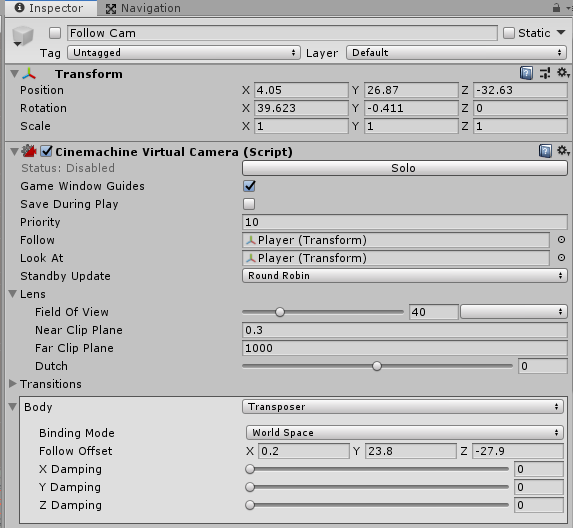
Follow 필드
가상 카메라는 Follow 필드에 할당된 게임 오브젝트를 따라다닌다.
따라다니기 위해서 가상 카메라의 위치를 변경한다.
Loot At 필드
Look At 필드에 할당된 게임 오브젝트를 주시한다.
주시하기 위해서 가상 카메라의 회전을 변경한다.
시점 변경하기
FollowCam의 인스펙터 > Body > Follow Offset 조절하면 됨
데드존, 소프트존, 하드리밋
- 소프트존, 하드리밋은 가상 카메라의 자연스러운 추적을 구현할 때 사용한다.
- 카메라가 주시하는 물체가 화면의 데드존에 있으면 카메라가 회전하지 않는다.
- 주시하는 물체가 화면의 소프트존에 있으면 물체가 화면의 조준점(Aim)에 오도록 카메라가 부드럽게 회전한다.
- 주시하는 물체가 빠르게 움직여서 소프트존을 벗어나 하드리밋에 도달하면 카메라가 격하게 회전한다.
- 카메라가 주시하는 물체는 화면의 소프트존을 벗어나지 않는다.
- 데드존과 소프트존의 크기를 줄이면 물체가 조금이라도 화면 중앙응 벗어나려 할 때 지연시간없이 카메라가 즉시 물체를 향해 회전한다. 하지만 화면의 움직임이 딱딱하게 느낄 수 있다.
- 데드존과 소프트존의 크기를 늘리면 물체를 쫓는 화면의 움직임이 느리게 느껴진다.
반응형
'게임 개발 > 유니티' 카테고리의 다른 글
| SDK 설치하기 (1) | 2020.04.04 |
|---|---|
| Unity Remote 5 (0) | 2020.04.04 |
| Coroutine() (0) | 2020.03.22 |
| Instantiate(), Destroy() (0) | 2020.02.19 |
| Input. 메서드 정리(GetAxis, GetButton, GetKey, GetMouseButton) (0) | 2020.02.19 |

댓글